
Deteksi Tracker Bluetooth di Android & iPhone: Panduan Mudah

Gambar atau konten salah?
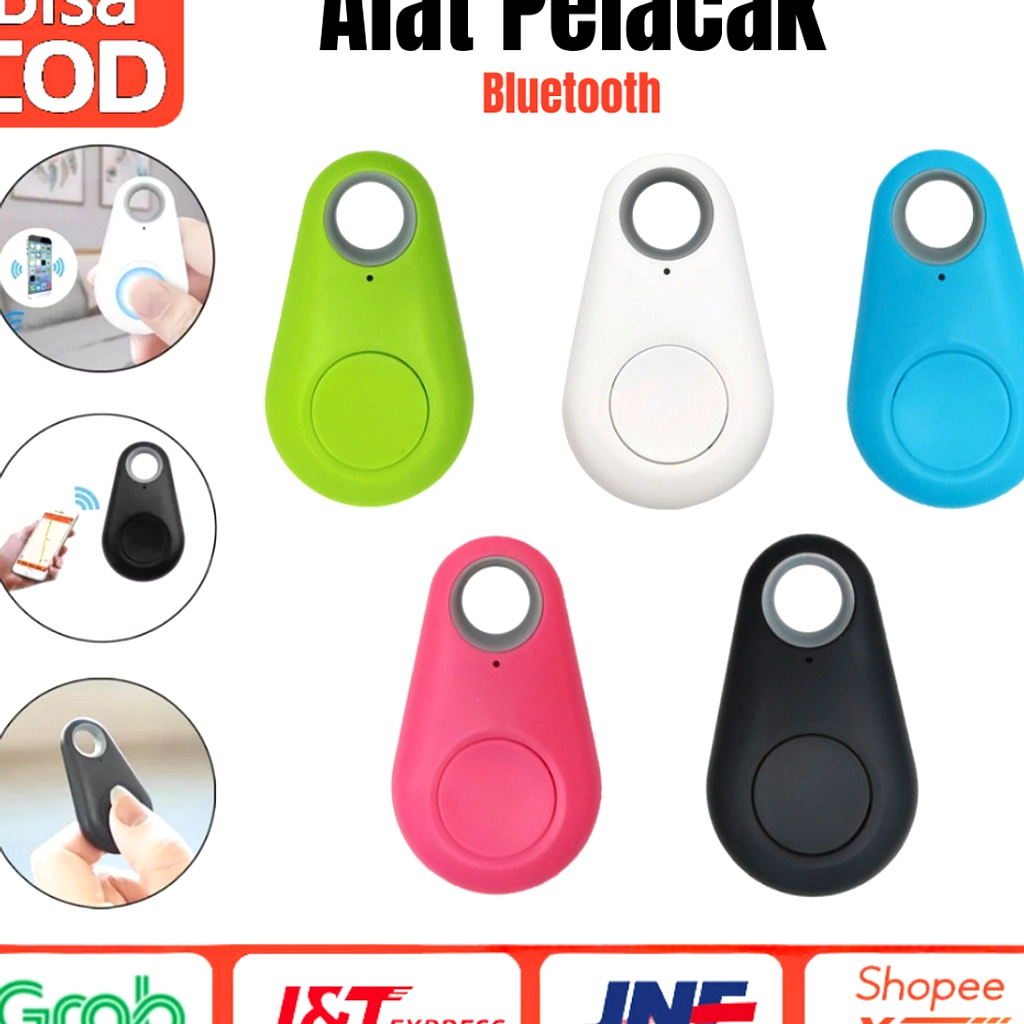
Rasa aman saat beraktivitas bisa terganggu kalau ada alat pelacak yang menandai posisi Anda. Di pasar kini beredar berbagai jenis tracker, baik untuk sistem Android maupun Apple. Tracker ini biasanya bekerja lewat Bluetooth dan bisa disematkan di pakaian, tas, atau kendaraan orang atau objek yang ingin dipantau.
Keberadaan tracker memang mengancam privasi dan keamanan diri. Untungnya, Anda bisa memitigasi risiko tersebut dengan mendeteksi keberadaan tracker di sekitar Anda menggunakan smartphone yang sudah Anda miliki. Fitur ini tersedia pada perangkat Android 6 dan yang lebih baru, serta pada iOS 14.5 ke atas untuk AirTag dan aksesoris Find My, dan pada iOS 17.5 ke atas untuk perangkat Bluetooth tak dikenal.
Berikut cara memanfaatkan fitur ini pada kedua platform.
Android
1. Buka Setting → pilih Safety and emergency.
2. Gulir ke bawah sampai menemukan Unknown tracker alerts.
3. Jika belum aktif, hidupkan tombol Allow alerts.
4. Setelah tombol aktif, sistem akan mengirimkan notifikasi setiap kali ada tracker tak dikenal yang terdeteksi bersamamu.
5. Pilih Manual scan bila ingin memeriksa secara aktif. Klik Scan now untuk memulai.
6. Jika hasilnya No tracker detected, berarti tidak ada tracker di sekitar Anda.
Jika sistem menemukan tracker, berikut langkah selanjutnya.
1. Ketuk notifikasi tracker untuk membuka peta.
2. Temukan lokasi tracker di peta.
3. Ketuk Putar suara (Play Sound). Tracker akan mengeluarkan suara, namun pemiliknya tidak akan diberi tahu.
4. Ikuti suara sampai Anda menemukan tracker.
5. Setelah menemukan, pergilah ke tempat umum yang aman dan hubungi penegak hukum atau kontak tepercaya jika Anda merasa terancam.
6. Anda juga dapat menyimpan informasi tracker dan menonaktifkannya jika memungkinkan.
Apple (iPhone)
1. Buka Setting → pilih Privacy & Security. Aktifkan Location Services dan pastikan Find My iPhone diaktifkan di System Services.
2. Nyalakan Bluetooth dan pastikan Airplane Mode dimatikan.
3. Buka Setting → Notifications → gulir ke bawah → Tracking Notification. Hidupkan Allow Notification.
4. Anda akan menerima notifikasi bila ada tracker tak dikenal terdeteksi di sekitar Anda.
Jika notifikasi muncul, lakukan langkah berikut.
1. Ketuk notifikasi, misalnya “AirTag Detected Near You”.
2. Pilih Play Sound atau, bila tersedia, Find Nearby untuk menggunakan Precision Finding.
3. Apple menyarankan pencarian di tempat-tempat seperti kantong jaket, tas kantor, atau kendaraan.
4. Jika Anda merasa tidak aman, pergilah ke tempat umum atau hubungi polisi.
5. Setelah menemukan tracker, dekatkan sisi atas iPhone ke tracker sampai muncul notifikasi. Ketuk notifikasi tersebut untuk membuka halaman web yang menampilkan informasi tracker: nomor seri, device ID, empat digit nomor terakhir ponsel pemilik, atau email. Kadang tracker ditandai “Hilang”, artinya pemilik aslinya kehilangan perangkat.
6. Matikan tracker. Jika itu AirTag, tekan dan putar sisi belakang untuk membuka cover dan cabut baterainya.
Perlu diingat, menemukan tracker di sekitar Anda belum tentu berarti orang tersebut memantau Anda. Bisa saja seseorang kehilangan tracker miliknya. Namun, demi privasi dan keamanan, langkah berjaga-jaga tetap penting.
Dengan mengikuti panduan di atas, Anda dapat dengan mudah mendeteksi dan menanggapi keberadaan tracker di sekitar Anda, baik pada perangkat Android maupun iPhone.
Komentar
Memuat komentar...
Terkait

Google Ungkap Cara Jitu Kendalikan Biaya Token AI
Logitech Rilis Kamera AI yang 'Hilang' untuk Ruang Rapat
Iran Eksploitasi Celah SS7 untuk Lacak Tentara AS

Prediksi Final Piala Dunia 2026 Viral, Netizen Curiga

Cyber Breaker Season 3: Peserta Melonjak ke 916

Piala Dunia 2026: 48 Tim, Tiga Negara, Hadiah Fantastis