
Google Drive Penuh? Ini Cara Bersihkan Penyimpanan 15GB

Gambar atau konten salah?
Google Drive adalah layanan penyimpanan berbasis cloud yang dimiliki Google. Dengan layanan ini, setiap orang dapat menyimpan dokumen, foto, maupun video secara online.
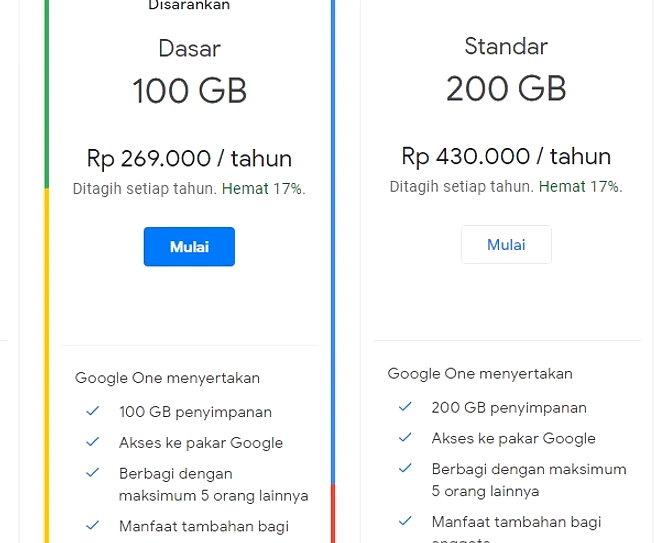
Setiap pemilik akun Google secara otomatis diberikan ruang penyimpanan sebesar 15 GB. Namun, ketika file terus menumpuk, kapasitas tersebut akan cepat terisi penuh dan tidak ada lagi ruang untuk menambah dokumen baru.
Alasan utama Google Drive terasa penuh adalah karena beragam jenis data—mulai foto, video, audio, hingga dokumen—yang terus bertambah. File berukuran besar, seperti video atau foto beresolusi tinggi, akan menghabiskan ruang lebih cepat.
Perlu dipahami bahwa kuota 15 GB gratis tidak bersifat terpisah. Kuota tersebut digunakan bersama oleh Google Drive, Gmail, dan Google Photos dalam satu sistem bernama Google One. Jadi, ketika Drive terasa penuh, penyebabnya tidak selalu file di Drive saja; email yang menumpuk atau foto di Google Photos juga dapat memengaruhi.
Selain itu, kondisi “sudah dihapus tapi masih penuh” biasanya terjadi karena file belum benar-benar hilang. File yang dihapus akan masuk ke folder Sampah (Trash) terlebih dahulu dan tetap memakan ruang selama belum dihapus secara permanen. File baru benar-benar terhapus setelah 30 hari atau ketika pengguna mengosongkan folder Sampah secara manual.
Tidak perlu khawatir, ada beberapa cara untuk mengatasi penyimpanan Google Drive yang penuh. Berikut penjelasannya, berdasarkan referensi dari laman CNET.
1. Menghapus File di Google Drive
Langkah pertama adalah menghapus dokumen yang sudah tidak terpakai atau memiliki ukuran besar. Berikut langkah-langkahnya:
• Masuk ke akun Google Drive.
• Klik Storage di sisi kiri layar.
• Di halaman Storage, akan ditampilkan file dengan ukuran terbesar hingga terkecil. Jika tidak terurut, klik Storage used di sebelah kanan untuk mengurutkan dari yang besar ke kecil.
• Pilih dokumen yang sudah tidak digunakan atau memiliki ukuran besar.
• Klik Delete untuk menghapusnya.
Walaupun sudah dihapus, file tersebut tetap tersimpan di folder Sampah selama 30 hari. Itulah sebabnya ruang penyimpanan masih penuh meski banyak folder telah dihapus.
Untuk menghapus file di folder Sampah secara permanen, lakukan:
• Buka Google Drive di browser desktop.
• Di sisi kiri layar, klik folder Sampah.
• Pilih Empty trash untuk menghapus seluruh dokumen secara permanen.
2. Menghapus File di Gmail
Jumlah email yang masuk di Gmail juga dapat memengaruhi ruang penyimpanan. Berikut cara menghapus file di Gmail:
• Masuk ke akun Gmail.
• Di kolom pencarian, ketik has:attachment larger:10MB. Perintah ini menampilkan semua email yang berukuran lebih dari 10 MB.
• Centang email yang ingin dihapus, lalu klik ikon Tempat sampah atau Delete.
• Klik folder Sampah di sebelah kiri layar.
• Klik Empty trash now untuk menghapus seluruh file di Gmail.
Seperti Google Drive, file email yang telah dihapus tidak langsung terhapus secara permanen. Oleh karena itu, pengguna harus menghapusnya lagi di folder Sampah agar ruang penyimpanan kembali lega.
3. Menghapus File Email Spam di Gmail
Selain email masuk, email yang terdeteksi spam juga dapat memenuhi ruang penyimpanan. Berikut cara menghapus file email spam di Gmail:
• Masuk ke akun Gmail.
• Pilih folder Spam di kiri layar.
• Pilih opsi Delete all spam messages now.
• Klik OK untuk menghapus seluruh email spam.
4. Menghapus Foto di Google Photos
Foto yang tersimpan di Google Photos juga dapat memengaruhi ruang penyimpanan. Berikut cara menghapus beberapa foto yang sudah tidak penting:
• Masuk ke akun Google Photos.
• Pilih foto atau video yang ingin dihapus. Anda dapat memilih beberapa file sekaligus agar lebih cepat.
• Klik ikon Tempat sampah untuk menghapus foto.
• Masuk ke folder Sampah.
• Klik Empty trash di pojok kanan atas layar.
• Klik Empty trash lagi untuk menghapus seluruh foto secara permanen.
Dengan langkah-langkah di atas, foto-foto yang tidak lagi dibutuhkan akan dihapus secara permanen dari Google Drive.
Itulah empat cara sederhana untuk mengatasi penyimpanan Google Drive penuh. Semoga panduan ini membantu Anda mengelola ruang penyimpanan dengan lebih baik.
ilf/fyk
Dengan memahami bagaimana kuota Google One dibagi antara Drive, Gmail, dan Photos, serta meninjau dan membersihkan file di folder Sampah secara rutin, pengguna dapat menjaga ruang penyimpanan tetap terjaga. Menghapus lampiran besar di Gmail, menghapus spam, dan mengelola foto di Google Photos menjadi langkah penting dalam menjaga kapasitas tetap optimal.
Komentar
Memuat komentar...
Terkait

Google Ungkap Cara Jitu Kendalikan Biaya Token AI
Logitech Rilis Kamera AI yang 'Hilang' untuk Ruang Rapat
Iran Eksploitasi Celah SS7 untuk Lacak Tentara AS

Prediksi Final Piala Dunia 2026 Viral, Netizen Curiga

Cyber Breaker Season 3: Peserta Melonjak ke 916

Piala Dunia 2026: 48 Tim, Tiga Negara, Hadiah Fantastis