
Google Fitur Baru: Ubah Alamat Gmail Tanpa Buat Akun Baru

Gambar atau konten salah?
Masih banyak orang yang memakai alamat email yang terlihat kurang profesional. Berubahnya nama domain atau menambahkan kata tertentu di depan @gmail.com bisa membuat tampilan profil online lebih baik.
Google baru saja memperkenalkan fitur yang memungkinkan pengguna mengubah alamat Gmail tanpa harus membuat akun baru. Fitur ini mulai tersedia bagi beberapa pengguna di Amerika Serikat pada 30 April 2026 dan kemungkinan akan diperluas secara bertahap.
Berikut cara sederhana mengganti alamat Gmail Anda, jika fitur ini sudah aktif di akun Anda. Jika tidak, ada beberapa alternatif yang dapat Anda coba.
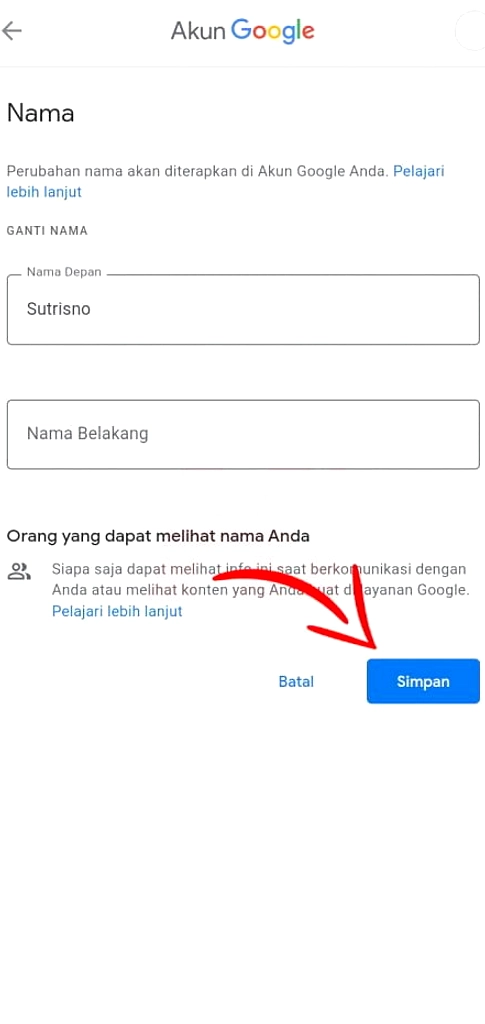
1. Masuk ke halaman pengaturan email Buka myaccount.google.com/google-account-email dan login menggunakan alamat Gmail lama Anda.
2. Periksa dukungan fitur Di bagian atas halaman, pilih Info pribadi. Klik Email, lalu pilih Akun Google. Di bawah judul “Email Akun Google”, klik Ubah email Akun Google.
3. Verifikasi keamanan Masukkan kata sandi atau password Anda untuk memverifikasi identitas.
4. Masukkan alamat Gmail baru Tulis alamat Gmail yang Anda inginkan. Jika nama pengguna belum dipakai atau disetujui Google, Anda akan melihat pesan konfirmasi.
5. Simpan perubahan Klik Simpan dan tunggu proses sinkronisasi selesai. Setelah selesai, alamat Gmail baru sudah aktif dan semua data lama—email, kontak, file—tetap aman.
Perlu diingat, fitur ini belum tersedia di semua perangkat. Jika Anda tidak menemukan opsi “Ubah email Akun Google”, coba periksa kembali status akun Anda atau tunggu pembaruan selanjutnya.
Jika fitur penggantian alamat belum muncul, berikut beberapa solusi alternatif:
1. Gunakan Alias atau Plus Addressing Tambahkan tanda plus (+) di depan nama pengguna Gmail Anda. Contoh: namaanda+pekerjaan@gmail.com. Semua email yang dikirim ke alamat tersebut akan masuk ke kotak masuk utama namaanda@gmail.com dan tetap terlihat profesional.
2. Buat Akun Baru dan Aktifkan Forwarding Jika Anda memutuskan membuat akun Gmail baru, aktifkan fitur Forwarding pada akun lama. Buka Settings → Forwarding and POP/IMAP. Klik Add a forwarding address dan masukkan alamat Gmail baru. Verifikasi alamat baru, lalu semua pesan yang masuk ke akun lama akan otomatis diteruskan ke akun baru.
3. Ubah “Send Mail As” Pengguna Gmail dapat mengirim email dari akun lama menggunakan server akun baru, atau sebaliknya. Masuk ke Settings → Accounts and Import. Di bagian Send mail as, tambahkan alamat Gmail lain yang Anda miliki. Pilih alamat mana yang akan menjadi default saat mengirim pesan.
Setelah memilih salah satu metode, pastikan untuk memperbarui alamat Gmail baru Anda di kartu nama, CV, dan dokumen identitas lainnya.
Dengan langkah-langkah di atas, Anda dapat memelihara riwayat email lama sambil menampilkan alamat yang lebih profesional di dunia digital.
Komentar
Memuat komentar...
Terkait

Ratusan Monyet Ekor Panjang Turun ke Pasar, Cari Makan

Guru SD di Sidoarjo Naik Perahu Demi Mengajar saat Banjir Rob

Messi Geser Mbappe di Puncak Top Skor Piala Dunia

Penyebab Karhutla: dari Hal Sepele hingga Bencana
KAI Bantah Penguntit Penumpang Wanita di Supas adalah Pegawai

Banjir Rob Kalianak Semakin Parah, Warga Minta Dam Dibangun