
Panduan Perawatan Laptop: Jaga Kinerja & Umur Mesin Tahun

Gambar atau konten salah?
Setiap orang yang sering mengandalkan laptop untuk kerja, belajar, atau hiburan pasti ingin perangkatnya bertahan lama. Namun, kebanyakan pengguna tidak menyadari bahwa kebiasaan sehari‑harinya dapat memengaruhi umur dan performa mesin. Di bawah ini ada panduan lengkap yang dirancang untuk membantu menjaga laptop tetap sehat dan cepat selama bertahun‑tahun.
Pertama, perhatikan suhu operasi. Laptop, terutama model tipis dan ringan, tidak memiliki sistem pendinginan yang rumit. Jika ventilasi tersumbat, suhu internal naik, memaksa prosesor dan GPU bekerja lebih keras. Jangan menempatkan laptop di atas bantal, selimut, atau permukaan lembut lainnya. Gunakan alas pendingin atau letakkan di meja keras. Jika suhu tetap tinggi, matikan laptop dan biarkan dingin minimal 15 menit sebelum menghidupkannya kembali.
Perawatan fisik sederhana juga penting. Bersihkan kipas dan lubang ventilasi setidaknya satu kali sebulan. Gunakan semprotan udara bertekanan rendah atau kuas kecil. Hindari menyemprotkan cairan secara langsung ke dalam port; cairan dapat merusak komponen. Lakukan pembersihan layar dengan lap mikrofiber lembut dan cairan pembersih khusus. Jangan gunakan lap kasar atau cairan berbasis alkohol, karena dapat menggores atau mengeringkan lapisan pelindung layar.
Keamanan data harus menjadi prioritas berikutnya. Lakukan backup rutin, baik menggunakan layanan cloud maupun media penyimpanan eksternal. Jangan menunggu sampai data hilang. Setiap dua minggu, salin file penting ke hard drive eksternal atau USB flash drive. Jika laptop mengalami kerusakan, data yang sudah dibackup akan mudah dipulihkan. Selalu simpan backup di tempat yang terpisah dari laptop.
Manajemen daya juga memengaruhi umur baterai. Hindari mengisi daya secara terus‑menerus. Setelah baterai mencapai 100%, cabut charger. Jika laptop sering dipakai di luar ruangan, pertimbangkan menggunakan baterai cadangan atau power bank. Jangan biarkan baterai turun ke 0% secara rutin; ini dapat memicu degradasi sel. Jika baterai sudah menunjukkan penurunan kapasitas, pertimbangkan penggantian.
Software juga memengaruhi performa. Pastikan sistem operasi dan driver selalu terupdate. Update biasanya membawa perbaikan keamanan dan optimasi sumber daya. Namun, hindari update otomatis yang tidak terduga; cek terlebih dahulu apakah update relevan dengan kebutuhan. Setelah update, lakukan restart untuk memastikan semua komponen terinisialisasi ulang. Selalu gunakan antivirus yang diupdate, karena malware dapat memperlambat sistem secara signifikan.
Storage internal memerlukan perhatian khusus. Jika laptop menggunakan SSD, hindari menulis data berulang kali pada satu partisi. SSD memiliki batas siklus penulisan, meski tinggi, tetap ada. Gunakan fitur TRIM, yang biasanya aktif secara default, untuk membantu menjaga kesehatan SSD. Jika laptop memiliki HDD, perhatikan suara berisik. Suara berdenyut atau berderak bisa menandakan bad sector. Lakukan pemeriksaan SMART secara rutin. Jika ada indikasi kerusakan, segera backup data dan ganti HDD.
Penggunaan mode hemat daya dapat memperpanjang umur baterai, tetapi jangan gunakan terus‑menerus saat bekerja berat. Mode hemat daya menurunkan kecepatan prosesor dan kinerja grafis. Untuk tugas berat seperti rendering video atau game, matikan mode hemat daya. Setelah selesai, kembalikan ke mode normal. Jika laptop sering mengalami reboot otomatis, periksa suhu. Overheating seringkali memicu shutdown sebagai perlindungan.
Perhatikan juga kebiasaan penggunaan. Hindari menempatkan laptop di lantai, karena debu dapat menumpuk di bawah. Jika menggunakan laptop di meja, pastikan meja memiliki permukaan rata. Jika laptop sering dibawa bepergian, gunakan tas laptop dengan bantalan. Juga, hindari menaruh beban berat di atas laptop, karena bisa menekan ventilasi dan menurunkan suhu.
Perawatan rutin juga melibatkan pengaturan sistem. Bersihkan cache dan file sementara secara berkala. Pada Windows, gunakan Disk Cleanup; pada macOS, gunakan "Manage Storage". File sementara yang menumpuk dapat memakan ruang disk dan memperlambat sistem. Setelah membersihkan, restart laptop untuk memastikan semua cache terhapus.
Selain itu, periksa port USB, HDMI, dan lainnya. Kabel yang sering dipasang dan dilepas dapat aus. Jika port terlihat kotor atau berkarat, bersihkan dengan lap kering. Jangan memaksa kabel ke dalam port jika terasa tidak pas; ini dapat merusak pin.
Jika laptop sudah beberapa tahun, pertimbangkan upgrade internal. Menambahkan RAM atau mengganti HDD dengan SSD dapat meningkatkan performa secara signifikan. Namun, pastikan upgrade sesuai dengan spesifikasi motherboard. Untuk laptop dengan slot terbatas, upgrade mungkin tidak memungkinkan; dalam hal ini, pertimbangkan membeli laptop baru.
Terakhir, perhatikan tanda-tanda peringatan. Suara berdenyut, lampu indikator yang berkedip cepat, atau booting yang lama dapat menandakan masalah. Jangan abaikan. Bawa ke teknisi terpercaya untuk diagnosis. Memperbaiki masalah lebih awal biasanya lebih murah daripada mengganti laptop sehabis.
Dengan mengikuti langkah‑langkah sederhana ini, laptop Anda akan tetap responsif dan tahan lama. Perawatan tidak memerlukan alat khusus, cukup disiplin dan rutin. Ingat, kebersihan, pendinginan, dan backup data adalah kunci utama. Selalu gunakan laptop sesuai petunjuk pabrik, dan beri waktu bagi perangkat untuk beristirahat. Sebuah laptop yang dirawat tepat akan menjadi alat yang andal sepanjang masa.
Komentar
Memuat komentar...
Terkait
Berita Terbaru

RSSG 2026 Perluas Akses Pendidikan: 74 Sekolah Tanda MoU
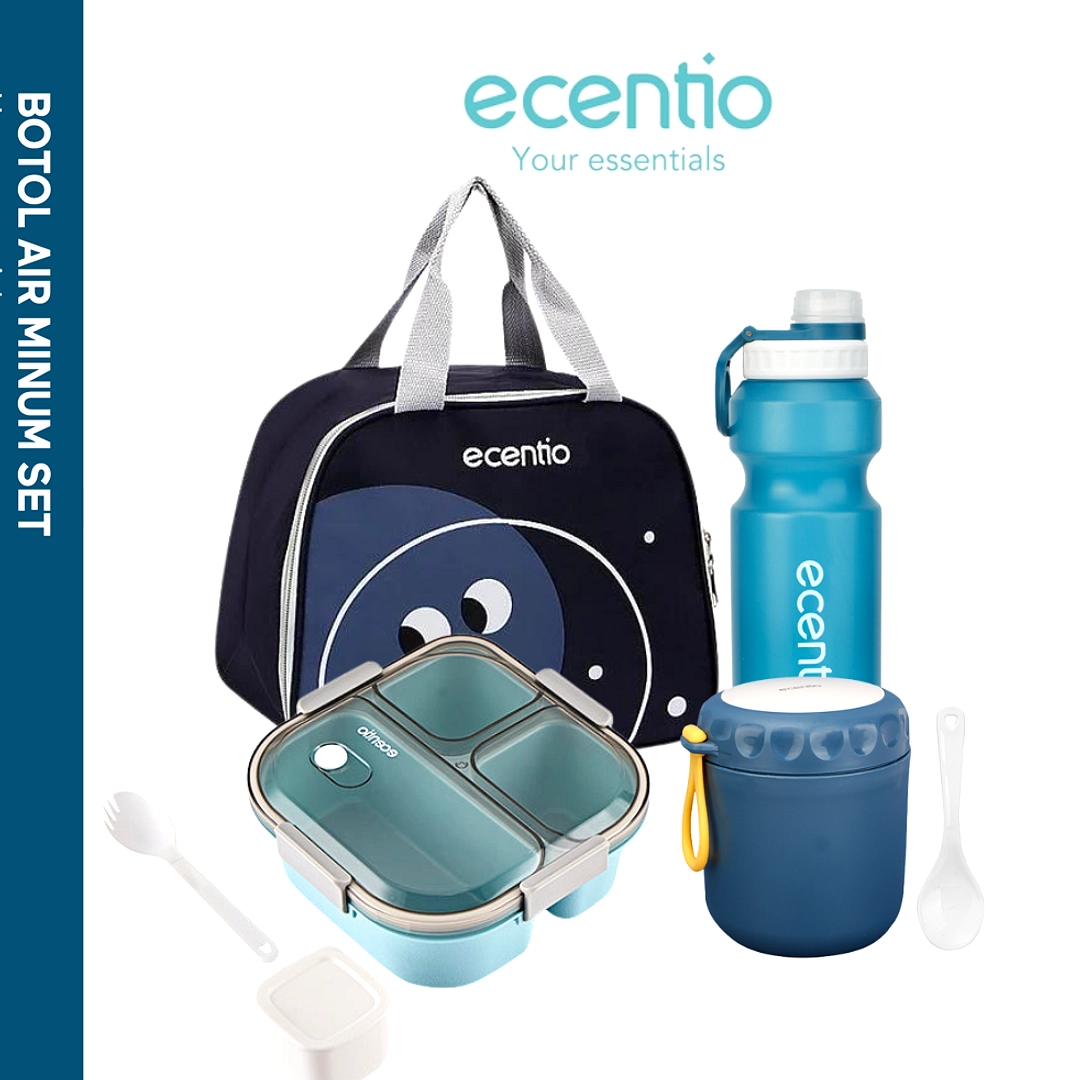
Transmart Sale 17 Mei: Diskon 70% peralatan makan dan minum
BPBD Sumsel Catat 1.493 Titik Panas, 399 di Juni 2026
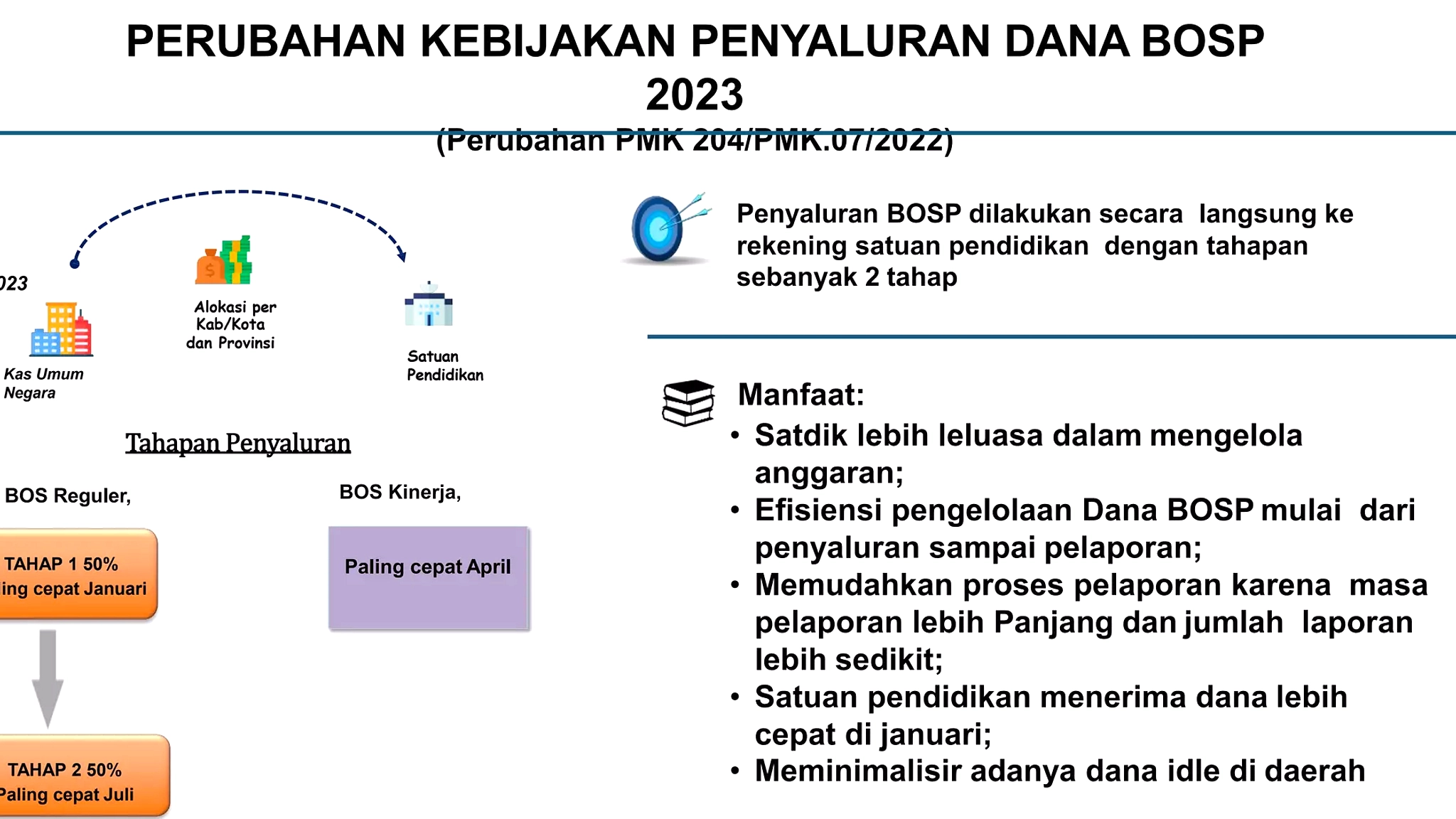
BOSP 2026 Tahap 2: Pastikan Laporan dan Realisasi 50%
Siti Zahro Bekasi: 23 Tahun, Ditemukan Kista Ovarium Raksasa

Prancis Kalah Menyesak 4‑2 Argentina Final Piala Dunia 2022

Daftar Pemagangan Jepang & Kaigo via Skillhub SIAPkerja