Tips iOS 26: Gestur Rahasia dan Cara Matikan Transparansi

Gambar atau konten salah?
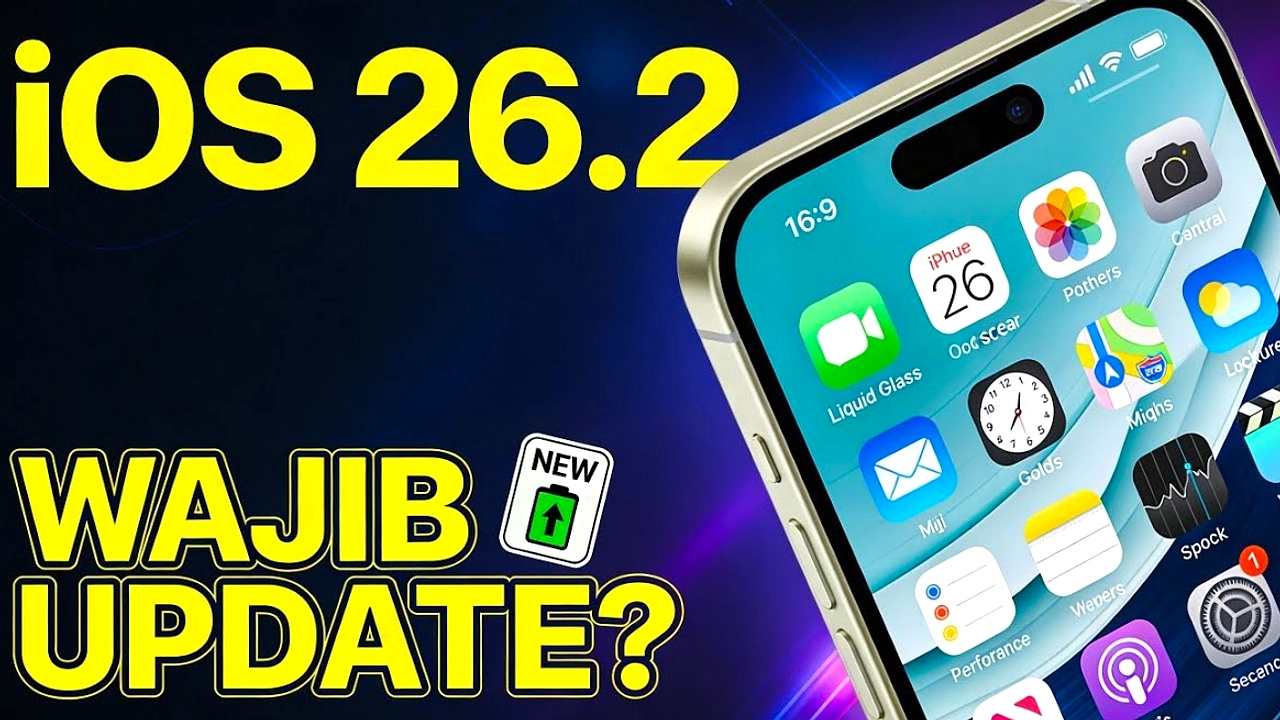
Apple memperkenalkan banyak perubahan di iOS 26, mulai dari tampilan Liquid Glass yang futuristik hingga gesture baru yang membuat penggunaan iPhone lebih praktis. Meski begitu, masih banyak fitur tersembunyi yang belum diketahui, khususnya bagi pengguna yang baru pertama kali memakai iPhone.
Kreator teknologi Indra Surya membagikan sejumlah tips dan trik iPhone yang menurutnya sangat berguna bagi pengguna baru iOS 26. Dari cara mematikan tampilan transparan yang bikin pusing hingga gesture rahasia untuk copy‑paste lebih cepat, semua dijelaskan secara detail.
-
Matikan Efek Liquid Glass yang Terlalu Transparan
Salah satu perubahan terbesar di iOS 26 adalah desain Liquid Glass dengan efek transparan di berbagai menu. Meski terlihat modern, sebagian pengguna merasa tampilannya membuat mata cepat lelah. Untuk menguranginya, pengguna bisa membuka:
- Settings > Display & Brightness > Liquid Glass
- Ubah mode dari “Clear” menjadi “Tint”.
- Aktifkan juga fitur: Accessibility > Display & Text Size > Reduce Transparency.
Dengan pengaturan ini, tampilan Control Center dan navigation bar jadi lebih nyaman dilihat karena tidak terlalu transparan.
-
Screenshot Bisa Langsung Dikirim Tanpa Masuk Galeri
Banyak pengguna iPhone masih menyimpan screenshot ke Photos sebelum mengirimnya ke WhatsApp atau iMessage. Padahal, iPhone punya fitur drag and drop screenshot yang jauh lebih cepat. Setelah mengambil screenshot, cukup swipe thumbnail screenshot ke atas hingga muncul preview kecil. Dari situ pengguna bisa langsung menarik screenshot ke aplikasi chat tanpa perlu menyimpannya terlebih dahulu.
-
Copy‑Paste Lebih Cepat Pakai Gesture Tiga Jari
iPhone memiliki gesture khusus untuk copy dan paste yang belum banyak diketahui pengguna. Pinch tiga jari ke dalam untuk copy, pinch keluar tiga jari untuk paste. Fitur ini bisa digunakan di Safari, Notes, Messages, dan aplikasi lainnya di iOS 26.4.
-
Geser Kursor Lebih Presisi dari Keyboard
Menentukan posisi kursor di layar iPhone kadang terasa sulit, apalagi saat mengedit teks panjang. Caranya lebih mudah dengan menahan tombol spasi di keyboard hingga berubah menjadi trackpad virtual. Setelah itu, pengguna bisa menggeser kursor dengan lebih presisi tanpa perlu menyentuh teks langsung di layar.
-
Gesture Rahasia Safari yang Jarang Diketahui
Safari di iPhone ternyata punya beberapa shortcut gesture tersembunyi. Untuk melihat semua tab yang terbuka, pengguna cukup melakukan pinch di layar Safari. Sementara jika ingin kembali ke halaman sebelumnya tanpa menekan tombol back berkali‑kali, cukup tahan tombol back hingga muncul history halaman yang sudah dibuka sebelumnya.
-
Coretan Screenshot Bisa Dibuat Lebih Rapi
Ketika memberi anotasi pada screenshot atau foto, banyak pengguna menggambar lingkaran atau panah secara manual sehingga hasilnya terlihat berantakan. Di iPhone, cukup menggambar bentuk lalu menahannya beberapa detik. iOS otomatis akan merapikan bentuk tersebut menjadi lingkaran, panah, atau segitiga yang lebih presisi dan profesional.
-
Fitur Kecil yang Bikin Pengalaman Pakai iPhone Lebih Maksimal
Menurut Indra, banyak fitur kecil di iPhone sebenarnya sangat membantu aktivitas sehari‑hari, tetapi sering tidak disadari pengguna baru. “Dengan memahami gesture dan shortcut sederhana, penggunaan iPhone bisa jadi jauh lebih cepat dan nyaman,” ujar Indra. Karena itu, pengguna baru iPhone disarankan mulai mengeksplorasi fitur‑fitur tersembunyi di iOS 26 agar pengalaman memakai iPhone jadi lebih maksimal.
Dengan memahami gesture dan shortcut sederhana, penggunaan iPhone bisa jadi jauh lebih cepat dan nyaman. Fitur-fitur tersembunyi di iOS 26 memang tidak terlalu mencolok, namun ketika dikuasai, mereka dapat meningkatkan produktivitas dan kenyamanan sehari‑hari. Pengguna yang belum pernah mencoba gesture tiga jari atau drag and drop screenshot mungkin akan terkejut betapa cepatnya tugas-tugas sederhana dapat diselesaikan. Begitu juga dengan pengaturan transparansi yang dapat disesuaikan, yang membantu mengurangi ketegangan mata. Semua fitur ini menegaskan bahwa meski tampilan baru terlihat futuristik, Apple tetap memperhatikan kenyamanan pengguna dalam penggunaan sehari‑hari.
Komentar
Memuat komentar...
Terkait
Spotify Luncurkan Chatbot AI untuk Pengguna Premium
Motorola Razr Fold Hanya Rilis 1 Varian RAM di Indonesia
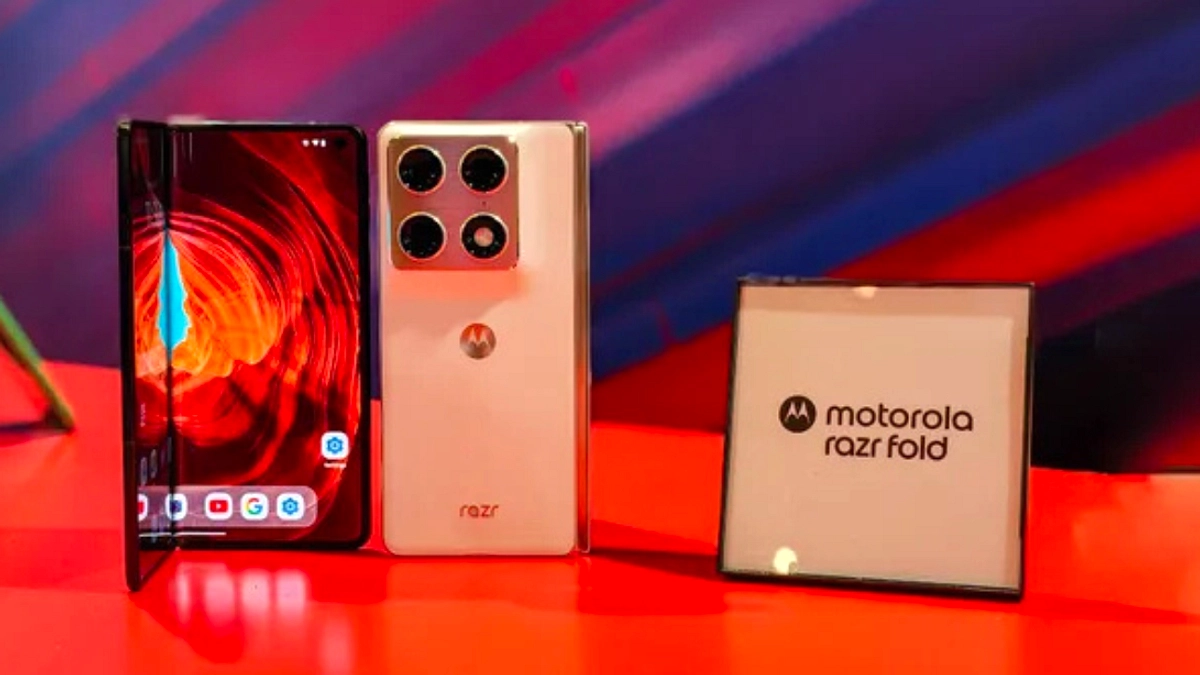
Motorola Razr Fold Resmi di Indonesia, Harga Rp25,5 Juta

Motorola Luncurkan Moto Buds 2 Plus dan Moto Buds 2 di Indonesia
Motorola Razr Fold Resmi di Indonesia, Harga Rp 29,9 Juta
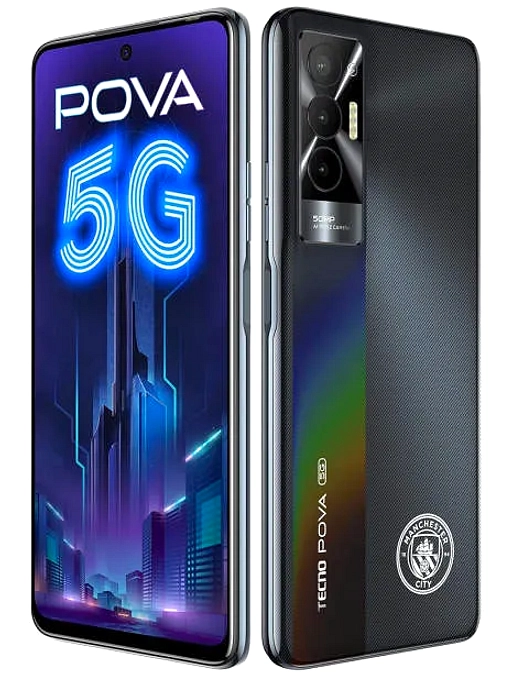
Tecno Pova 8 5G Resmi, Baterai 8.000 mAh Jadi Andalan