
Xiaomi Luncurkan Fitur Home Screen+ untuk Transfer Data ke iPad dan Mac

Gambar atau konten salah?
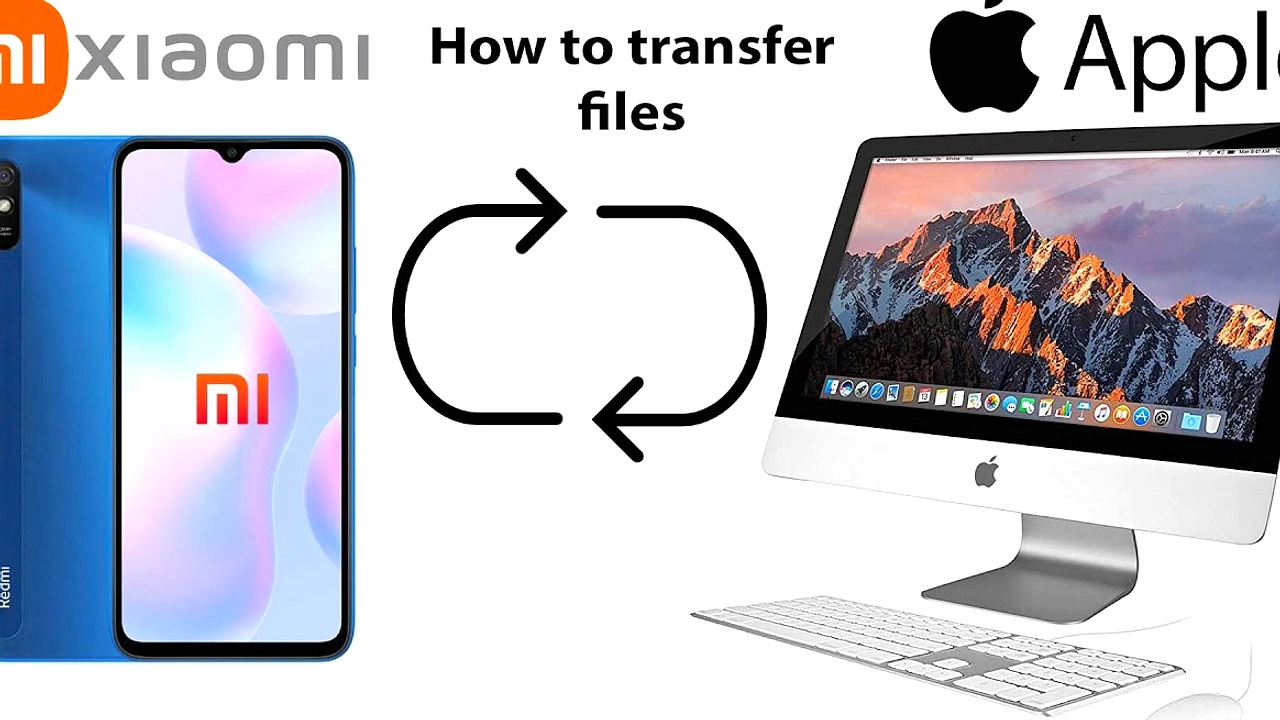
Jakarta - Salah satu keunggulan ekosistem Apple adalah kemudahan dalam mengirim file antar perangkat seperti iPhone, iPad, dan Mac dengan menggunakan AirDrop. Namun, kini ponsel Xiaomi telah memperkenalkan cara baru untuk melakukan transfer data ke iPad atau Mac dengan lebih mudah, meskipun belum mendukung AirDrop.
Pembaruan sistem operasi terbaru dari Xiaomi, yaitu HyperOS 3, memperkenalkan fitur bernama Home Screen+. Fitur ini pada dasarnya adalah fitur mirroring layar yang memungkinkan pengguna untuk menampilkan dan mengontrol konten di layar ponsel Xiaomi langsung dari tablet atau laptop. Sekarang, fitur Home Screen+ ini dapat digunakan di luar ekosistem Xiaomi dan Android untuk pertama kalinya.
Dengan fitur ini, pengguna ponsel dan tablet Xiaomi dapat memantulkan tampilan layar mereka dan mengakses aplikasi mobile di iPad dan Mac. Jeksen, Product Marketing Lead Xiaomi Indonesia, menjelaskan, "Kita juga bisa akses klik-klik langsung dari si laptop tanpa harus menyentuh handphone kita." Ini memungkinkan akses mudah ke foto, video, dan dokumen lainnya yang ada di Galeri dan File Manager ponsel Xiaomi.
Pengguna kini dapat memindahkan data dari ponsel Xiaomi ke iPad atau Mac dengan mudah tanpa perlu kabel USB. Berikut langkah-langkah untuk mengaktifkan Home Screen+:
- Unduh aplikasi 'Xiaomi Interconnectivity' dari App Store di iPad atau Mac.
- Login menggunakan akun Xiaomi yang sama seperti yang ada di ponsel.
- Pastikan ponsel Xiaomi dan iPad atau Mac terhubung ke jaringan internet yang sama.
- Aktifkan fitur Home Screen+ di ponsel Xiaomi dengan mengakses Settings > Interconnectivity > Home Screen+.
- Buka aplikasi Xiaomi Interconnectivity di iPad atau Mac, lalu pilih ponsel Xiaomi yang ingin di-mirror.
- Cari tab Home Screen+ di halaman utama aplikasi dan ketuk 'Turn on' untuk memulai mirroring.
Setelah fitur Home Screen+ aktif, pengguna dapat memindahkan foto dan dokumen. Berikut cara melakukannya:
- Buka aplikasi Galeri atau File Manager di iPad atau Mac melalui aplikasi Xiaomi Interconnectivity.
- Pilih file foto, video, atau dokumen yang ingin ditransfer.
- Buka aplikasi Files di iPad atau Finder di Mac, lalu pilih folder tujuan transfer.
- Seret dan jatuhkan file yang telah dipilih, dan file dari ponsel Xiaomi akan berhasil dipindahkan.
Selain menggunakan metode drag-and-drop, pengguna juga bisa mengirim foto dan file lainnya secara nirkabel dengan menggunakan Xiaomi Share. Metode ini lebih cepat dan mirip dengan cara kerja AirDrop. Berikut langkah-langkahnya:
- Buka aplikasi Gallery di ponsel Xiaomi dan pilih foto atau video yang ingin dikirim.
- Tekan tombol 'Share' di sudut kiri bawah foto, lalu pilih Xiaomi Share.
- Pilih iPad atau Mac yang menjadi tujuan transfer dari daftar perangkat yang ada di layar.
- Tunggu beberapa detik, dan proses pengiriman foto dari ponsel Xiaomi ke iPad atau Mac selesai.
Inovasi ini memudahkan pengguna Xiaomi untuk berinteraksi dengan perangkat lain, menjadikan pengalaman berselancar di dunia digital semakin praktis dan efisien.
Komentar
Memuat komentar...
Terkait

Google Ungkap Cara Jitu Kendalikan Biaya Token AI
Logitech Rilis Kamera AI yang 'Hilang' untuk Ruang Rapat
Iran Eksploitasi Celah SS7 untuk Lacak Tentara AS

Prediksi Final Piala Dunia 2026 Viral, Netizen Curiga

Spotify Luncurkan Chatbot AI untuk Pengguna Premium

Cyber Breaker Season 3: Peserta Melonjak ke 916